Zerotier 根节点(Planet)使用教程


客户端配置
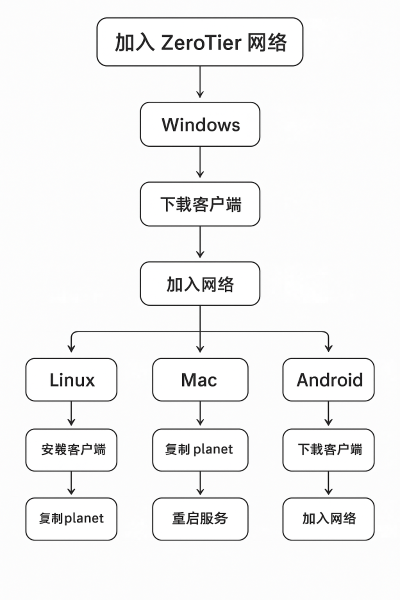
Zerotier 客户端支持:Windows、Mac、Linux、Android
Windows 配置
去 Zerotier 官网 下载客户端并安装。
将 planet 文件覆盖粘贴到:
C:\ProgramData\ZeroTier\One注意:该目录为隐藏目录,需要允许显示隐藏文件夹才能访问。
重启 Zerotier 服务:
Win+S → 搜索“服务” → 找到 ZeroTier One → 重启服务。
加入网络:
使用管理员身份打开 PowerShell
执行命令:
zerotier-cli.bat join <网络ID>出现
200 join OK即表示加入成功
Linux 客户端(适用于 OpenWrt、群晖等)
安装 Zerotier Linux 客户端。
进入目录:
/var/lib/zerotier-one替换目录下的 planet 文件。
重启服务:
service zerotier-one restart加入网络:
zerotier-cli join <网络ID>登录 Zerotier 管理后台,批准客户端加入请求。
查看 Planet 节点角色:
zerotier-cli peers
1.3 MacOS 客户端配置
进入目录:
/Library/Application Support/ZeroTier/One/替换 planet 文件。
重启 Zerotier One:
cat /Library/Application\ Support/ZeroTier/One/zerotier-one.pid | sudo xargs kill加入网络:
zerotier-cli join <网络ID>管理后台批准请求,使用
zerotier-cli peers查看 Planet 节点角色。
安卓客户端配置
Zerotier 非官方安卓客户端
使用非官方 Zerotier 安卓客户端即可,方法类似:加入网络 → 管理后台批准。
不过我这边测试安卓官方APP已经支持更换planet
Planet 文件说明
Planet 文件对应 Zerotier 根节点角色
华中BGP---主线路
华中BGP---备线路
华西移动-- 主线路
请咨询你的服务商确认服务器所在节点,按节点选择 planet 文件使用即可
评论